

PreSonus Studio One Pro — цифровая звуковая рабочая станция для полного цикла музыкального производства: запись аудио и MIDI, редактирование дублей, сборка аранжировки, работа с виртуальными инструментами, сведение, мастеринг и подготовка live-сета. Программа отличается не отдельной сильной функцией, а связкой рабочих страниц: Song Page используется для записи, редактирования, MIDI-программирования и сведения, Project Page — для мастеринга и сборки релиза, Show Page — для сценического исполнения и сет-листов. В этом и состоит главная идея Studio One Pro: автор не переносит материал между разными приложениями на каждом этапе, а остаётся в одной среде.
После ребрендинга линейка продолжилась под названием Fender Studio Pro: PreSonus Studio One Pro стал основой нового продукта, сохранив логику Studio One и получив обновлённый интерфейс, Channel Overview, Arrangement Overview, Fender Mustang Guitar, Rumble Bass и дополнительные инструменты для создания партий.
В этом PreSonus Studio One обзор ориентирован не на класс программ вообще, а на конкретную DAW: как устроен интерфейс, какие задачи реально решаются внутри Studio One Pro, чем программа отличается от REAPER, Cubase, Adobe Audition, Audacity, Ocenaudio и других аудиоредакторов.
Что такое Studio One Pro и для каких задач она нужна
Studio One Pro относится к DAW, а не к простым редакторам звуковых файлов. В обычном аудиоредакторе пользователь чаще работает с одним стереофайлом: обрезает фрагмент, нормализует громкость, применяет эффект, сохраняет результат. В Studio One Pro рабочая единица — не только файл, а многодорожечный проект с аудиодорожками, инструментальными дорожками, MIDI-партиями, автоматизацией, шинами, посылами, плагинами, маркерами, аранжировочными секциями и финальным экспортом.
Программа закрывает несколько сценариев:
запись вокала, гитары, синтезатора, подкаста или дикторской дорожки;
программирование ударных и партий инструментов через MIDI;
сборка структуры песни из куплетов, припевов, проигрышей и переходов;
редактирование аудио: нарезка, склейка, фейды, компинг, выравнивание дублей;
сведение музыки с использованием Inserts, Sends, Buses, FX Channels и автоматизации;
мастеринг на Project Page;
подготовка живого выступления на Show Page;
экспорт микса через Audio Mixdown и выгрузка дорожек через Export Stems.
Главное отличие Studio One Pro от многих конкурентов — объединение Song, Project и Show в одной программе. Для автора песен это означает простой маршрут: записать демо на Song Page, довести аранжировку, свести материал, отправить финальный микс на Project Page, собрать релиз, а затем использовать готовые элементы в Show Page для выступления. Для инженера сведения важнее другая сторона: Console, маршрутизация, плагины, группы каналов, автоматизация и экспорт stems.
Studio One Pro не требует от пользователя заранее выбирать между линейным таймлайном и сценическим подходом. Линейная работа остаётся основной: дорожки идут по времени слева направо, события лежат в сетке, транспортная панель управляет записью и воспроизведением. Но внутри этой схемы есть Arranger Track, Scratch Pads, Pattern Editor и Launcher, которые помогают менять структуру без ручного перетаскивания каждого клипа.
Интерфейс Studio One Pro
Рабочее пространство Studio One Pro построено вокруг нескольких устойчивых зон: центральный таймлайн, дорожки, Inspector, Browser, Console и нижняя транспортная панель. Такой интерфейс удобен тем, что основные действия не спрятаны в отдельных окнах: аудиофайлы, виртуальные инструменты, эффекты, лупы и настройки дорожки находятся рядом с аранжировкой.

В верхней части Song Page расположена линейка времени. Там видны такты, маркеры, секции Arranger Track и данные Chord Track. Основная зона занята дорожками: аудиособытия отображаются волновой формой, MIDI-партии — блоками с нотной информацией. Слева находится Inspector: в нём меняются параметры выбранной дорожки или события, включая вход, выход, режим мониторинга, транспонирование, задержку, громкость и назначение канала. Справа открыт Browser, где пользователь выбирает Instruments, Effects, Loops, Files, Cloud, Shop и Pool.
Внизу располагается транспортная панель. Через неё запускаются Play, Stop, Record, включается цикл, метроном, задаётся темп и контролируется позиция проекта. Для записи вокала или гитары эта зона важна не меньше, чем сама дорожка: перед дублем пользователь видит темп, размер, режим цикла и готовность записи.
Start Page
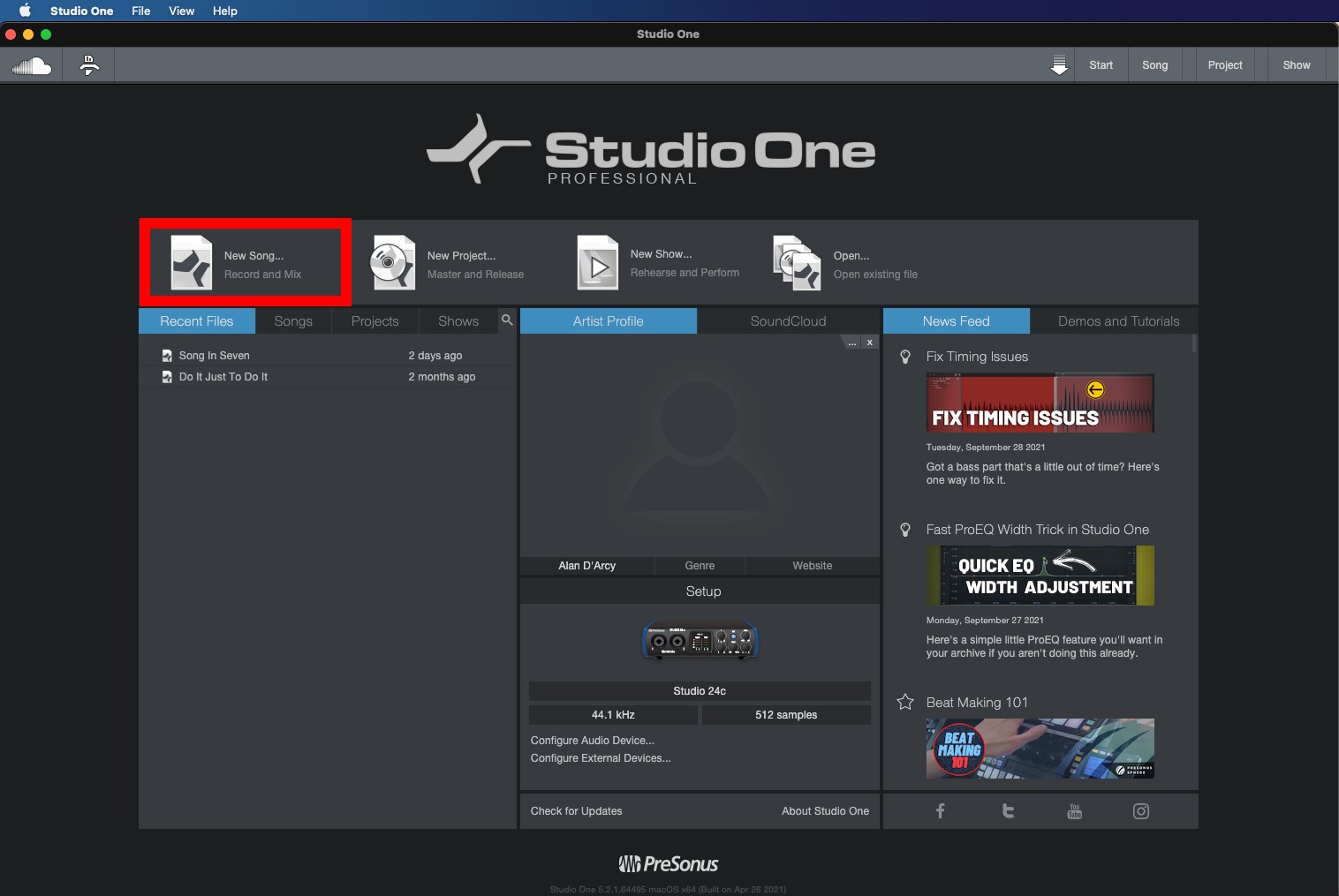
Start Page появляется при запуске Studio One и выполняет роль центра входа в работу. Здесь доступны команды Create a New Song, Create a New Project и Open an Existing Document. Song используется для записи, редактирования, аранжировки и сведения аудио и музыкальных данных; Project — для размещения нескольких песен или аудиофайлов на одной мастеринг-линейке. Start Page также содержит Recent Files, Songs and Projects, Setup, Configure Audio Device, Configure External Devices и Check for Updates.
Для новичка Start Page полезен тем, что настройка аудиоинтерфейса не отделена от начала проекта. В блоке Setup отображается выбранное аудиоустройство, а переход Configure Audio Device открывает Audio Setup. Там выбирается драйвер, устройство ввода-вывода, sample rate и buffer size. При подключении MIDI-клавиатуры используется Configure External Devices.
Song Page
Song Page — основное рабочее пространство Studio One Pro. Здесь создаются Audio Track и Instrument Track, записываются дубли, программируются MIDI-партии, редактируются события, открываются плагины, собирается микс и выполняется экспорт. Именно на Song Page происходит большая часть работы: запись вокала, редактирование аудио, аранжировка трека, построение барабанных паттернов, автоматизация громкости и панорамы.
Song Page можно воспринимать как студийную сессию. В ней есть дорожки, каналы, входы, выходы, эффекты, шины и общий Master. При этом Studio One Pro не заставляет работать только через микшер: многие действия выполняются перетаскиванием. Файл можно перенести из Browser на пустое место таймлайна, эффект — на дорожку или канал, инструмент — в область аранжировки для создания Instrument Track.
Project Page
Project Page предназначена для мастеринга и подготовки релиза. На этой странице песни располагаются последовательно на общей временной линии, а пользователь работает с их уровнем, паузами, порядком, переходами, финальной обработкой и экспортом. В отличие от обычного экспорта одного микса, Project Page помогает собрать материал как альбом, EP, набор треков для публикации или мастер-файлы для передачи дальше.
Project Page особенно полезна для автора, который сам делает сведение и мастеринг. Песня остаётся связанной с исходным Song, поэтому после правки микса можно обновить файл в проекте мастеринга без ручной пересборки всей последовательности. Это снижает риск ситуации, когда в финальный релиз попадает устаревший микс.
Show Page
Show Page решает другую задачу: подготовку live-исполнения. Здесь используется сет-лист, backing tracks, виртуальные инструменты и каналы для управления звучанием на сцене. Для электронного музыканта это способ вынести в выступление готовые элементы студийного проекта. Для вокалиста или гитариста — возможность собрать фонограммы, партии инструментов и сценические настройки в одном окне.

В Show Page слева расположен Setlist, в центральной части — песни и секции выступления, в нижней зоне — микшер. Такой подход отличается от обычного воспроизведения стереофонограммы: пользователь управляет не только финальным аудиофайлом, но и отдельными элементами шоу, включая инструменты и каналы.
Запись аудио и MIDI
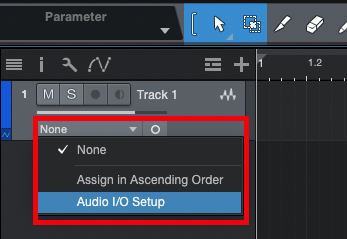
Studio One Pro подходит для записи вокала, речи, акустической гитары, электрогитары через аудиоинтерфейс, баса, внешнего синтезатора и линейных источников. Типовой процесс начинается с создания Song, выбора аудиоустройства, добавления Audio Track и назначения входа. После этого включаются Record Arm и Monitor: первая кнопка готовит дорожку к записи, вторая позволяет слышать входной сигнал через программу.
Для вокала рабочая цепочка обычно выглядит так:
Создать New Song.
Открыть Song Setup или Audio Setup и проверить вход аудиоинтерфейса.
Добавить Audio Track.
В Inspector выбрать нужный Input.
Включить Record Arm.
Настроить уровень на аудиоинтерфейсе так, чтобы сигнал не перегружал вход.
Включить метроном или подготовить минус.
Нажать Record на транспортной панели.
После дубля проверить форму волны и прослушать фразу.
Для записи нескольких дублей используется цикл. Пользователь выделяет участок, включает Loop, записывает несколько проходов, а затем выбирает лучшие фразы. В вокальной работе это удобно для припевов, бриджей и сложных строк, где один дубль редко даёт ровный результат от начала до конца.
MIDI-запись работает через Instrument Track. Пользователь добавляет виртуальный инструмент, выбирает вход MIDI-клавиатуры, включает запись и играет партию. После записи открывается редактор нот: там меняются высота, длительность, velocity, позиция на сетке и артикуляционные детали. Для ударных удобнее Pattern Editor и Drum Editor, для клавишных — Piano Roll, для партий с нотной записью — Score View.
Компинг, слои и редактирование дублей
Компинг — одна из функций, ради которых DAW для записи вокала удобнее простого редактора. При записи нескольких дублей Studio One Pro сохраняет их на слоях. Пользователь прослушивает варианты и собирает финальную дорожку из лучших фрагментов: начало берётся из одного дубля, окончание строки — из другого, дыхание или переход — из третьего.
Такой подход полезен не только для вокала. Его применяют для гитарных соло, живых басовых партий, дикторского текста, подкастов и акустических инструментов. При работе с речью компинг помогает выбрать чистые фразы без оговорок, щелчков и лишних пауз. При записи гитары — собрать уверенную партию без полной перезаписи всего трека.
После выбора фрагментов важно привести стыки в порядок. В Studio One Pro для этого используются фейды, кроссфейды и редактирование границ событий. Фейд убирает щелчки на начале или конце клипа, кроссфейд сглаживает переход между двумя аудиофрагментами. На вокале это особенно заметно: резкая склейка между дублями может слышаться даже в плотной аранжировке.
Аранжировка трека
Аранжировка в Studio One Pro строится не только через перетаскивание клипов. Для структуры песни используется Arranger Track. Пользователь создаёт секции Intro, Verse, Chorus, Bridge, Solo, Outro и двигает их как крупные блоки. Это удобно на этапе демо, когда песня ещё меняется: припев можно перенести раньше, куплет укоротить, проигрыш продублировать, финал заменить повтором другой части.
Scratch Pads помогают хранить альтернативные варианты, не разрушая основную аранжировку. Например, можно скопировать припев в Scratch Pad, попробовать другую басовую линию, заменить барабанный рисунок или изменить гармонию, а затем вернуть удачный вариант в основной таймлайн. Для продюсера это безопасный способ экспериментировать: основная версия песни остаётся на месте.
Chord Track работает с гармонической структурой. В Studio One 4 появились Chord Track, Chord Detection, Chord Transposition и Chord Substitution, а также Drum Editor, Pattern Editor, Impact XT, SampleOne XT, AAF import/export и ARA 2. Для автора песен это означает, что программа помогает держать структуру аккордов над аранжировкой, а не только внутри отдельных MIDI-партий.
В реальной работе Chord Track полезен в трёх ситуациях:
нужно быстро понять гармонию импортированного MIDI или аудиофрагмента;
требуется перестроить партию под другую тональность;
автор сравнивает несколько вариантов прогрессии без ручной правки каждой партии.
Studio One Pro не превращает музыкальное решение в автоматическую замену вкуса автора. Chord Track и Chord Assistant дают рабочую основу, но финальный выбор аккордов, интонации и плотности аранжировки остаётся за пользователем.
Pattern Editor, Impact XT и SampleOne XT
Pattern Editor — инструмент для программирования повторяющихся партий: ударных, хай-хэтов, басовых пульсаций, перкуссии, арпеджио и электронных рисунков. В отличие от обычного Piano Roll, Pattern Editor показывает шаговую сетку. Пользователь ставит удары по позициям, меняет velocity, акцент, вероятность и длину шага. Для битмейкинга это быстрее, чем рисовать каждую ноту как отдельную MIDI-планку.
На скриншоте видно сочетание нескольких элементов Studio One: сверху расположена аранжировка с аудио- и MIDI-событиями, ниже открыт Pattern Editor, справа — Browser с пресетами Impact. Такая компоновка показывает типичный сценарий: пользователь слышит всю песню, редактирует паттерн и сразу выбирает барабанный набор.
Impact XT используется как драм-сэмплер. В него загружаются кики, снейры, клэпы, хэты, перкуссия и one-shot-сэмплы. Каждый pad может запускать отдельный звук, а партия создаётся через MIDI или Pattern Editor. Для электронной музыки, хип-хопа и поп-продакшена Impact XT закрывает базовый набор задач: собрать ударный рисунок, заменить отдельные звуки, сделать несколько вариаций и разложить элементы по каналам микшера.
SampleOne XT работает как сэмплер. Он подходит для нарезки аудиофрагментов, создания инструмента из одного звука, работы с вокальными фразами, эффектами, басовыми ударами и короткими музыкальными элементами. В версии Studio One 4 Impact и SampleOne получили приставку XT и были заметно переработаны вместе с появлением Drum Editor и Pattern Editor.
Практический сценарий для Pattern Editor:
Добавить Instrument Track.
Перетащить Impact XT из Browser на дорожку.
Выбрать набор ударных.
Создать Pattern.
В строках выбрать Kick, Snare, Clap, Hi-Hat.
Расставить удары по сетке.
Отрегулировать velocity и акценты.
Создать Variation 2 для перехода или припева.
Разместить паттерны в аранжировке.
Такой процесс удобен для быстрых демо. Автор сначала набрасывает ритм и структуру, а уже потом заменяет звуки, добавляет ghost notes, автоматизирует фильтры и переносит отдельные элементы в микс.
Редактирование аудио
Редактирование аудио в Studio One Pro построено вокруг событий на таймлайне. Аудиособытие можно разрезать, укоротить, растянуть, сдвинуть, склеить с другим фрагментом, применить фейд, изменить clip gain, перенести на другую дорожку или обработать эффектом. Для работы с вокалом, речью и живыми инструментами это важнее количества встроенных эффектов: плохая редактура слышна даже при хорошем миксе.
Основные операции:
| Задача | Инструмент или действие | Практический результат |
|---|---|---|
| Убрать лишнюю паузу | Разрезать событие и удалить фрагмент | Дорожка становится плотнее, без пустых участков |
| Сгладить начало фразы | Fade In | Исчезает щелчок или резкий вход |
| Сгладить конец фразы | Fade Out | Хвост не обрывается грубо |
| Соединить два дубля | Crossfade | Переход между дублями звучит естественнее |
| Поднять тихое слово | Clip Gain или event gain | Исправляется локальная громкость без компрессора |
| Подогнать фразу по времени | Time-stretch или bend-редактирование | Вокал или инструмент точнее попадает в сетку |
| Убрать тишину между фразами | ручная нарезка или удаление тишины | Снижается шум в паузах |
Для подкаста и озвучки часто хватает базового набора: нарезка, фейды, clip gain, эквалайзер, компрессор и шумоподавляющая обработка через сторонние плагины. Для музыкального проекта редактирование сложнее: нужно сохранить естественные атаки, не испортить фазу между микрофонами, выровнять дубли и не создать лишние щелчки на стыках.
Studio One Pro удобен тем, что редактура не отделена от сведения. После нарезки вокала пользователь сразу видит тот же фрагмент в контексте микса, открывает Console, добавляет компрессор, автоматизирует громкость и проверяет результат в припеве.
Сведение в Studio One Pro
Сведение в Studio One Pro выполняется в Console. Каждый трек получает канал, на котором есть фейдер, панорама, mute, solo, inserts, sends, routing и индикаторы уровня. Inserts используются для последовательной обработки конкретного канала: эквалайзер, компрессор, де-эссер, сатурация, лимитер, гейт. Sends отправляют сигнал на отдельные FX Channels: реверберацию, delay, параллельную компрессию или специальные эффекты.

В обычном музыкальном проекте рабочая структура выглядит так:
вокальные дорожки идут в Vocal Bus;
барабаны собираются в Drum Bus;
бас выводится в отдельный Bass Channel или Bass Bus;
синтезаторы и клавиши группируются в Music Bus;
эффекты размещаются на FX Channels;
финальная сумма идёт в Main.
Такая организация нужна не ради порядка. При сведении удобно обрабатывать не только отдельные дорожки, но и группы. Например, все бэк-вокалы можно отправить в один Bus, выровнять их общую громкость, добавить общий компрессор и один send на реверберацию. При изменении аранжировки пользователь регулирует группу, а не десятки дорожек по отдельности.
Studio One Pro поддерживает автоматизацию. Она нужна для движения микса: поднять голос в конце строки, убрать громкость гитары в куплете, добавить delay только на последнее слово, раскрыть фильтр перед припевом, изменить панораму эффекта. Автоматизация обычно пишется на дорожке или канале, а затем редактируется точками на кривой.
Типовой порядок сведения вокального трека
Очистить дорожку: удалить лишние шумы, сделать фейды, выровнять clip gain.
Настроить баланс вокала относительно инструментала.
Добавить эквалайзер в Inserts и убрать проблемные области.
Добавить компрессию для контроля динамики.
Настроить de-esser для свистящих согласных.
Создать FX Channel с реверберацией.
Создать FX Channel с delay.
Отправить вокал через Sends на эффекты.
Автоматизировать send на delay в конце фраз.
Проверить вокал в куплете, припеве и финале отдельно.
Важное преимущество Studio One Pro — связка редактирования и микшера. Например, проблемное слово можно исправить clip gain на событии, а не заставлять компрессор реагировать на один случайный пик. Такой подход делает микс чище: обработка решает художественную задачу, а не исправляет ошибки подготовки дорожек.
Мастеринг и Project Page
Project Page делает Studio One Pro особенно отличимым от программ, где мастеринг выполняется только как отдельная сессия. В Project Page пользователь собирает несколько песен на одной линии, выставляет порядок, паузы, уровни, переходы, метаданные и экспортирует финальные файлы. Для сингла Project Page тоже полезна: можно сравнить несколько версий мастера, проверить общий уровень и подготовить финальный файл без ручного создания отдельного проекта.
В Studio One Project Page развивался как часть полного маршрута Song → Project. Страница проекта не заменяет инженерный слух и контроль на мониторах, но дисциплинирует процесс: все песни релиза видны вместе, а не лежат отдельными файлами в папке.
При подготовке релиза на Project Page удобно контролировать:
порядок треков;
паузы между песнями;
начало и конец каждого файла;
единый характер громкости между песнями;
общую обработку мастер-шины;
метаданные;
финальные форматы экспорта.
Для автора, который выпускает музыку самостоятельно, Project Page снижает количество ручных операций. Вместо создания отдельной мастеринг-сессии для каждой песни пользователь работает с релизом как с цельным проектом. Для инженера это тоже удобно: можно быстро переключаться между треками и сравнивать их звучание в одном окружении.
Live-сценарии и Show Page
Show Page рассчитана на выступление. В отличие от Song Page, где создаётся и редактируется материал, Show Page помогает исполнять подготовленный сет. Пользователь формирует Setlist, добавляет песни, backing tracks, виртуальные инструменты и каналы для живых партий. В нижней части находится микшер, где контролируются уровни и обработка.
Show Page особенно полезна в таких случаях:
артист поёт под backing tracks;
гитарист использует виртуальные усилители и эффекты;
клавишник запускает партии инструментов из проекта;
электронный музыкант собирает live-сет из студийных элементов;
группа использует клики, подложки и синхронизированные партии.
Здесь важно понимать ограничение: Show Page не заменяет репетицию и сценическую проверку. Проект для выступления нужно готовить отдельно: уровни backing tracks, маршрутизация выходов, запасные варианты, отключение лишних плагинов и проверка на конкретном компьютере. Сценический проект должен быть стабильнее студийного, потому что live-ситуация не терпит долгой загрузки тяжёлых инструментов и случайных всплывающих окон.
Видео, озвучка и подкасты
Studio One Pro подходит не только для песен. В программе можно готовить озвучку, аудио к видео, подкасты, заставки, рекламные ролики и дикторские материалы. Для этих задач важны не только эффекты, но и аккуратная работа с таймлайном: реплики должны попадать в нужные места, шумы не должны перекрывать голос, музыкальная подложка не должна мешать речи.
В Studio One появились Smart Templates, Customization Editor, Global Lyrics Track и Global Video Track с базовой работой с видео. Эти функции важны не для звукового движка как такового, а для организации работы: шаблоны ускоряют старт, кастомизация убирает лишние элементы, Lyrics Track помогает авторам песен, Video Track расширяет задачи для контент-сценариев.
Для подкаста рабочий процесс обычно проще музыкального:
Создать Song с нужным sample rate.
Добавить дорожки для ведущих и гостей.
Импортировать заставку и музыкальные подложки.
Нарезать паузы, ошибки и лишние фрагменты.
Выровнять громкость реплик.
Добавить компрессию и эквализацию на голосовые дорожки.
Разместить музыку на отдельном канале.
Автоматизировать громкость музыки под речь.

Экспортировать финальный выпуск через Export Mixdown.
Для озвучки видео важнее синхронизация. Пользователь импортирует видео на дорожку, размещает дикторский текст, шумы и музыку по таймлайну, затем проверяет совпадение реплик с изображением. Global Video Track не превращает Studio One Pro в видеоредактор уровня монтажной системы, но помогает работать с аудио к картинке без постоянного переключения между программами.
Экспорт: Audio Mixdown и Export Stems
Финальный микс в Studio One Pro обычно выводится через Song > Export Mixdown. В этом окне выбирается диапазон, формат, параметры файла и способ обработки. Для отправки проекта другому инженеру используется Song > Export Stems. В Export Stems можно выбирать raw audio или дорожки с обработкой; во вкладке Tracks выбираются дорожки, которые нужно выгрузить.
Разница между Mixdown и Stems принципиальна:
| Экспорт | Что получается | Когда использовать |
|---|---|---|
| Audio Mixdown | один финальный стереофайл или файл выбранного формата | публикация демо, отправка клиенту, контрольный микс |
| Export Stems | отдельные дорожки или группы | передача на сведение, ремикс, live-подготовка |
| Save As | копия документа под другим именем или в другом месте | резервная версия проекта |
| Save New Version | новая версия внутри истории Song | безопасные этапы работы перед крупными изменениями |
| Save to New Folder | проект с нужными файлами в новой папке | передача проекта или архивирование |
Studio One содержит набор операций сохранения: Rename, Save New Version, Restore Version, Save, Save As, Convert To, Save to New Folder, Save as Template и Revert. Convert To включает варианты AAF File, Capture Session, MIDI File, OpenTL и Zip File; Save to New Folder переносит необходимые части Song в новую папку и уменьшает объём передаваемого проекта.
При экспорте stems важно заранее навести порядок в названиях дорожек. Файлы с именами Lead Vocal, Back Vocal L, Back Vocal R, Kick, Snare, Bass DI, Guitar Bus и Synth Pad понятны другому инженеру. Файлы Audio Track 17 и Instrument 04 заставляют тратить время на разбор проекта.
Как проверить экспорт
После Audio Mixdown нужно открыть финальный файл в отдельном плеере или новой сессии и проверить:
файл начинается с нужного места;
хвост реверберации и delay не обрезан;
нет случайно выключенных дорожек;
вокал не пропал из-за solo/mute;
мастер-канал не клипует;
тишина в начале и конце соответствует задаче;
файл экспортирован в нужном формате.
После Export Stems нужно проверить количество файлов и длительность. Stems обычно должны начинаться с одной позиции, даже когда дорожка вступает позже. Это позволяет другому пользователю импортировать все файлы в новую DAW и получить правильное совпадение по таймлайну.
Системные требования Studio One Pro
Studio One Pro работает как 64-битная DAW. Для Windows используются Windows 10 22H2 или Windows 11 22H2+, Intel Core i3 / AMD A10 / Snapdragon X или лучше; для macOS — macOS 13.5 Ventura или выше, Intel Core i3 или Apple M1 и лучше. Также требуется место для установки и контента, а подключение к интернету используется для установки, активации и онлайн-компонентов.
| Компонент | Windows | macOS | Практический комментарий |
|---|---|---|---|
| Операционная система | Windows 10 22H2 или Windows 11 22H2+, 64-bit | macOS 13.5 Ventura или выше | Старые ОС ограничивают совместимость с новыми сборками и плагинами |
| Процессор | Intel Core i3, AMD A10, Snapdragon X или лучше | Intel Core i3 или Apple M1 и лучше | Для больших проектов важны не минимальные требования, а запас по CPU |
| Память | от 4 ГБ, комфортнее от 8 ГБ | от 4 ГБ, комфортнее от 8 ГБ | Сэмплеры, оркестровые библиотеки и тяжёлые плагины быстро расходуют RAM |
| Накопитель | место под программу, кэш и контент | место под программу, кэш и контент | SSD заметно ускоряет загрузку проектов и библиотек |
| Дисплей | рабочее разрешение не ниже базового минимума | рабочее разрешение не ниже базового минимума | Для Console и больших аранжировок удобен широкий монитор |
| Интернет | нужен для активации и сетевых компонентов | нужен для активации и сетевых компонентов | Offline-работу лучше проверять до записи или выступления |
Минимальные требования подходят для небольших проектов: несколько аудиодорожек, лёгкие эффекты, базовая MIDI-партия. Для полноценной программы для сведения музыки нужен запас: многоядерный процессор, 16 ГБ RAM и SSD. При работе с Dolby Atmos, большим количеством виртуальных инструментов, сэмплеров и линейных фазовых плагинов слабое железо быстро станет ограничением.
Сравнение с аналогами
Studio One Pro конкурирует сразу с несколькими типами программ: классическими DAW, битмейкерскими средами, редакторами аудио и системами для студийной записи. Сравнивать её корректнее по сценариям, а не по общему списку функций.
| Программа | Сильная сторона | Где Studio One Pro удобнее | Где аналог сильнее |
|---|---|---|---|
| REAPER | гибкость, малый размер, настройка, скрипты | готовые страницы Song / Project / Show, более цельный путь от песни до мастеринга | глубокая кастомизация и лёгкая установка |
| Cubase | MIDI, оркестровка, традиционная студийная школа | быстрый drag-and-drop и встроенная Project Page | сложные MIDI-сценарии и композиторские привычки Cubase |
| Ableton Live | Session View, live-импровизация, электронная музыка | линейная запись, сведение, мастеринг и Show Page в одном маршруте | клиповая импровизация и перформанс |
| FL Studio | быстрый битмейкинг, step sequencer, паттерны | запись живого аудио, Project Page, Show Page, структурное сведение | pattern-first workflow и быстрый старт для битов |
| Logic Pro | цена для Mac, встроенный контент, Apple-экосистема | Windows + macOS, связка Song / Project / Show | экосистема Apple и богатый штатный набор |
| Avid Pro Tools | крупные студии, постпродакшен, обмен с инженерами | авторская работа от демо до релиза, удобная аранжировка | индустриальные студийные цепочки и совместимость с Pro Tools-сессиями |
| Adobe Audition | речь, подкасты, монтаж и реставрация аудио | MIDI, виртуальные инструменты, аранжировка, мастеринг, live | чистая работа с речью и аудиопостпродакшеном |
| Audacity | простые правки и бесплатная запись | многодорожечный продакшен, MIDI, плагины, микшер, Project Page | быстрые разовые операции с аудиофайлом |
| Ocenaudio | простой аудиоредактор для быстрых операций | сложный музыкальный проект, сведение и аранжировка | лёгкая редактура одиночных файлов |
Studio One Pro особенно сильна там, где нужно соединить несколько этапов без смены программы. Для автора песен это запись, аранжировка, сведение и мастеринг. Для продюсера — MIDI, Pattern Editor, Chord Track, Scratch Pads и обработка. Для инженера — Console, routing, inserts, sends, buses, automation и Export Stems. Для live-музыканта — Show Page.
Выбирать Ableton Live разумнее при упоре на клиповый live-перформанс и электронную импровизацию. FL Studio сильнее при быстром создании битов через паттерны. Pro Tools остаётся привычным выбором для студий, где обмен с другими инженерами строится вокруг Pro Tools. REAPER подходит тем, кто ценит максимальную настройку, компактность и низкую стоимость. Studio One Pro находится между этими подходами: она не самая лёгкая, не самая дешёвая, не самая клиповая, но одна из наиболее цельных по маршруту от идеи до релиза.
Плюсы и минусы Studio One Pro
Плюсы:
Song Page, Project Page и Show Page закрывают запись, сведение, мастеринг и live-подготовку в одной программе.
Drag-and-drop ускоряет добавление файлов, эффектов, инструментов и routing-операций.
Arranger Track помогает перестраивать песню крупными секциями.
Scratch Pads позволяют пробовать альтернативные варианты без разрушения основной аранжировки.
Chord Track полезен для работы с гармонией, транспонированием и вариантами аккордов.
Pattern Editor, Impact XT и SampleOne XT дают удобную среду для барабанов, сэмплов и повторяющихся партий.
Console поддерживает привычный микшерный workflow с Inserts, Sends, Buses, FX Channels и автоматизацией.
Project Page удобна для самостоятельного мастеринга и сборки релиза.
Show Page помогает использовать студийный материал на сцене.
Export Mixdown и Export Stems закрывают финальный экспорт и передачу дорожек.
Studio One Pro подходит для музыки, подкастов, озвучки и аудио к видео.
Минусы:
Освоение требует времени: Song, Project, Show, Console, Browser, Inspector и редакторы нужно понять как систему.
Для крупных проектов с виртуальными инструментами, сэмплерами и тяжёлыми эффектами нужен компьютер выше минимальных требований.
Пользователям Ableton Live, FL Studio, Cubase или Pro Tools приходится перестраивать привычный workflow.
Часть новых функций полезна не всем: live-музыканту важна Show Page, а подкастер может почти не использовать Pattern Editor и Chord Track.
Ребрендинг в Fender Studio Pro создаёт путаницу в названиях для тех, кто привык к PreSonus Studio One.
Для простой обрезки одного аудиофайла Studio One Pro избыточна: быстрее использовать лёгкий редактор.
Инструкция: как начать проект в Studio One Pro
Перед созданием первой песни нужно подготовить рабочую среду. Studio One Pro чувствительна к аудионастройкам: неправильный драйвер, слишком маленький buffer size или неверный вход микрофона приведут к задержке, тишине на записи или перегрузке.
Подготовка аудиоинтерфейса
Открыть Start Page.
Перейти в Configure Audio Device.

Выбрать нужное устройство ввода-вывода.
Проверить sample rate.
Установить buffer size.
Подключить микрофон или инструмент к аудиоинтерфейсу.
Проверить входной уровень на самом интерфейсе.
При работе с MIDI открыть Configure External Devices и добавить клавиатуру или контроллер.
Для записи вокала buffer size обычно уменьшают, чтобы снизить задержку мониторинга. Для сведения buffer size можно поднять: это уменьшает нагрузку на процессор при большом количестве плагинов. Такой подход помогает не перегружать компьютер во время работы.
Создание Song
На Start Page выбрать Create a New Song.
Задать название проекта.
Выбрать папку хранения.
Установить темп и размер.
Создать пустой Song или выбрать шаблон.
Добавить Audio Track для записи голоса или инструмента.
Выбрать Input в Inspector.
Включить Record Arm и Monitor.
Нажать Record.
После первого дубля нужно сразу сохранить проект. Для крупных этапов работы лучше использовать Save New Version: это создаёт новую версию Song и позволяет вернуться к предыдущему состоянию. Save New Version сохраняет Song внутри папки History, а Restore Version позволяет выбрать доступную версию для восстановления.
Добавление виртуального инструмента
Открыть Browser.
Перейти в Instruments.
Перетащить Impact XT, SampleOne XT или другой инструмент в область аранжировки.
Studio One создаст Instrument Track.
Открыть редактор нот.
Записать партию с MIDI-клавиатуры или нарисовать ноты вручную.
При работе с ударными открыть Pattern Editor.
Создать несколько variations для куплета, припева и перехода.
Здесь проявляется сильная сторона Studio One Pro: инструмент создаётся перетаскиванием, MIDI-партия редактируется внизу окна, а результат сразу слышен в контексте всей песни.
Сборка аранжировки
Для простой песни удобно сразу создать секции Arranger Track:
Intro;
Verse 1;
Chorus;
Verse 2;
Chorus 2;
Bridge;
Final Chorus;
Outro.
После этого секции можно двигать как блоки. При поиске лучшей структуры удобно скопировать спорный участок в Scratch Pad, поменять длину или гармонию, затем вернуть удачный вариант в основную аранжировку.
Сведение чернового микса
Перед финальным сведением нужно привести проект в порядок:
назвать дорожки понятными именами;
сгруппировать похожие партии;
удалить пустые или отключённые элементы;
проверить уровни входов и каналов;
создать FX Channels для реверберации и delay;

направить дорожки в Buses;
оставить запас по уровню на Main.
Черновой микс нужен не только для прослушивания. Он помогает понять, хватает ли аранжировке пространства, не конфликтуют ли вокал и синтезаторы, не перегружены ли низкие частоты, не слишком ли громкие эффекты.
Экспорт финального файла
Выделить нужный диапазон.
Открыть Song > Export Mixdown.
Выбрать формат и параметры.
Проверить, что экспортируется нужный участок.
Запустить экспорт.
Открыть итоговый файл отдельно и прослушать начало, середину и конец.
Для передачи проекта на сведение лучше использовать Song > Export Stems. В этом случае нужно решить, нужны dry stems без обработки или дорожки с плагинами. При передаче инженеру чаще полезны оба варианта: dry stems для гибкости и wet reference для понимания задумки.
Поддерживаемые рабочие форматы и обмен проектами
Studio One Pro работает с аудио, MIDI, внутренними Song / Project / Show-документами, stems, миксдаунами и форматами обмена. Для обычного пользователя важнее не полный перечень расширений, а понимание рабочих ситуаций.
| Сценарий | Что использовать | Почему это удобно |
|---|---|---|
| Финальный файл песни | Export Mixdown | Один готовый файл для прослушивания или публикации |
| Передача на сведение | Export Stems | Отдельные дорожки или группы для другой DAW |
| Передача проекта Studio One | папка Song или Save to New Folder | Сохраняются структура и связанные медиа |
| Обмен с другой системой | AAF или другой поддерживаемый формат через Convert To | Удобнее переносить монтаж и дорожки |
| Архив проекта | Zip File через Convert To | Проект сжимается для передачи или хранения |
| MIDI-партии | MIDI File | Партии можно открыть в другой музыкальной программе |
Для совместной работы важно заранее договориться, что именно передаётся. Стереомикс не заменяет stems. Stems не заменяют полный проект, когда нужны правки MIDI, плагинов и автоматизации. Полный проект не всегда откроется на другом компьютере, когда там нет нужных инструментов и эффектов. Поэтому для надёжной передачи часто делают три набора: финальный reference mix, dry stems и текстовое описание темпа, размера, тональности и версии аранжировки.
Отзывы пользователей и профильных журналов
Профильные издания обычно оценивают Studio One Pro как зрелую DAW с сильным workflow, но отмечают, что программа конкурирует в очень плотном поле. MusicRadar в обзоре Studio One 6 подчеркнул универсальность версии и способность программы подстраиваться под разные задачи. Sound On Sound в материале о Studio One Pro 7 выделял Stem Separation, Splice Integration, Launcher, Global Transpose и новый режим Impact как главные изменения.
Production Expert в разборе Studio One 6 обращал внимание на Smart Templates, Customization Editor, Global Lyrics Track и Global Video Track. Эти функции важны не для звукового движка как такового, а для организации работы: шаблоны ускоряют старт, кастомизация убирает лишние элементы, Lyrics Track помогает авторам песен, Video Track расширяет задачи для контент-сценариев.
Обсуждения на пользовательских площадках чаще всего сходятся в нескольких оценках. Сильные стороны: понятный drag-and-drop, быстрый старт записи, удобная аранжировка, Project Page для мастеринга, хорошая Console и развитые функции для автора песен. Повторяющиеся претензии: необходимость привыкнуть после другой DAW, нагрузка тяжёлых проектов на компьютер, спорное отношение к подписочным вариантам и путаница после перехода к Fender Studio Pro. На пользовательских площадках часто выделяют интерфейс, быстрый workflow и встроенные инструменты, а среди ограничений — кривую освоения для пользователей, переходящих с других DAW.
В пользовательских отзывах повторяются оценки о простоте записи, сведении и мастеринг-процессе, но встречается и критика настроек и сложности отдельных функций. Это хорошо отражает реальный профиль Studio One Pro: программа проще некоторых профессиональных DAW на старте, но остаётся глубокой средой, где полноценное владение требует времени.
Для кого Studio One Pro подходит лучше всего
Studio One Pro хорошо раскрывается у пользователей, которым нужен не один узкий инструмент, а единая среда.
Автор песен.
Программа помогает пройти путь от аккордовой идеи и вокального демо до финального микса. Chord Track, Arranger Track и Scratch Pads особенно полезны, когда структура песни ещё меняется.
Вокалист.
Studio One Pro удобна для записи дублей, компинга, чистки фраз, настройки реверберации, delay и экспорта минуса с вокалом или без него.
Гитарист.
Для гитариста важны запись через аудиоинтерфейс, мониторинг, амп-симуляции, эффекты, редактирование дублей и Show Page. В Fender Studio Pro это направление усиливается Fender Mustang Guitar и Rumble Bass.
Битмейкер.
Pattern Editor, Impact XT, SampleOne XT и Browser позволяют быстро собрать драм-партию, перкуссию, сэмпл и басовую основу. При этом Studio One Pro удобнее чистых beat-making-сред там, где дальше нужна запись вокала и сведение.
Инженер сведения.
Console, routing, inserts, sends, buses, automation и Export Stems дают нормальную микшерную среду. Для сложных проектов важна дисциплина: названия дорожек, группировка, цветовое разделение и работа с шинами.
Подкастер и диктор.
Studio One Pro избыточна для разовой обрезки файла, но подходит для регулярного производства выпусков, где нужны шаблоны, обработка голосов, музыка, заставки, монтаж и стабильный экспорт.
Live-исполнитель.
Show Page позволяет перенести студийные элементы в сценический сет. Это полезно для артистов, которые используют backing tracks, виртуальные инструменты и заранее подготовленные каналы.
Кому лучше выбрать другую программу
Studio One Pro не нужно считать универсальным ответом на любую задачу. Есть сценарии, где другая программа рациональнее.
Для разовой обрезки файла, нормализации или простой записи голоса достаточно Audacity или Ocenaudio. Studio One Pro в такой задаче перегружена: пользователь получает микшер, MIDI, инструменты, страницы Project и Show, которые не нужны для простой операции.
Для клиповой электронной импровизации и выступлений с запуском сцен сильнее Ableton Live. Studio One Pro имеет Launcher и Show Page, но философия Ableton Live исторически строится вокруг клипов и performance-first-подхода.
Для быстрого битмейкинга в pattern-first-логике FL Studio часто воспринимается проще. Studio One Pro тоже умеет паттерны, Impact XT и SampleOne XT, но FL Studio изначально построена вокруг такого способа мышления.
Для крупных студийных цепочек, где обмен с инженерами идёт через Pro Tools, практичнее Avid Pro Tools. Studio One Pro может быть удобнее дома и в проектной студии, но Pro Tools остаётся привычной средой во многих коммерческих студиях.
Для максимальной кастомизации, скриптов, лёгкости и низкой стоимости часто выбирают REAPER. Studio One Pro выглядит более цельно из коробки, зато REAPER глубже настраивается под конкретного пользователя.
Частые ошибки при работе в Studio One Pro
Неправильное аудиоустройство
Самая частая проблема на старте — выбран не тот драйвер или не тот интерфейс. В результате пользователь создаёт дорожку, нажимает Record, но не получает сигнал. Исправление начинается не с дорожки, а с Audio Setup и выбора устройства ввода-вывода.
Слишком маленький buffer size
Низкий buffer size помогает уменьшить задержку при записи, но повышает нагрузку на процессор. На слабом компьютере это приводит к щелчкам, выпадениям и перегрузке CPU. Для записи используют минимально стабильное значение, для сведения — более высокий buffer size.
Запись с перегрузкой
Красный индикатор на входе означает испорченный дубль. Перегрузку нельзя качественно исправить компрессором после записи. Уровень нужно контролировать до входа в DAW: на аудиоинтерфейсе, предусилителе или источнике сигнала.
Работа без версий проекта
Перед крупной правкой полезно использовать Save New Version. Это защищает от ситуации, когда пользователь удалил часть аранжировки, перезаписал вокал, поменял барабаны и только потом понял, что прежний вариант был лучше.
Непонятные названия дорожек
В проекте из двадцати дорожек Audio 1, Audio 2 и Instrument 5 ещё терпимы. В проекте из ста дорожек это разрушает работу. Названия должны отражать содержание: Lead Vocal, Double Vocal, Kick, Snare, Bass, Guitar L, Guitar R, Pad, FX Rise.
Экспорт не того диапазона
Перед Export Mixdown нужно проверить выделение, Start Marker, End Marker и хвост эффектов. Частая ошибка — экспорт только выделенного фрагмента или обрезанный delay в конце песни.
Передача stems без обработки и описания
Для другого инженера важны не только файлы. Нужны темп, размер, начало всех stems с одной позиции, reference mix и информация о том, какие дорожки сухие, а какие напечатаны с эффектами.
Избыточные плагины на этапе записи
Тяжёлые линейно-фазовые эквалайзеры, lookahead-лимитеры и сложные мастеринговые цепочки увеличивают задержку. На этапе записи лучше оставлять лёгкий мониторинг, а ресурсоёмкую обработку переносить на сведение.
Практические сценарии работы
Запись вокала под готовый минус
Для вокальной записи создаётся Song, импортируется минус, добавляется Audio Track для голоса. Включается метроном или используется ритм минуса. После записи нескольких дублей пользователь собирает компинг, делает фейды, выравнивает clip gain, добавляет EQ, компрессию, de-esser, реверберацию и delay. Финальный результат выводится через Export Mixdown.
Создание бита
Работа начинается с Instrument Track и Impact XT. В Pattern Editor создаётся базовый ритм: kick, snare, hi-hat. Затем добавляется бас через виртуальный инструмент или SampleOne XT, после чего строятся секции Arranger Track. Для припева создаётся отдельная variation с более плотными хэтами, дополнительной перкуссией или изменённым басом.
Сведение многодорожечного проекта
Сначала проект чистится: удаляются лишние файлы, дорожки называются, похожие элементы группируются. Затем создаются Buses: Drums, Bass, Music, Vocals, FX. На отдельных каналах ставятся корректирующие плагины, на группах — общая обработка, на FX Channels — реверберация и delay. После баланса пишется автоматизация, затем экспортируется контрольный микс и stems.
Подготовка EP или альбома
Каждая песня сводится на Song Page. Готовые миксы отправляются на Project Page, где выстраивается порядок, паузы, уровни и общая обработка. После проверки последовательности экспортируются финальные файлы. Такой сценарий удобен для независимых музыкантов, которые готовят релиз самостоятельно.
Live-сет
Студийные песни переносятся в Show Page. Пользователь формирует Setlist, добавляет backing tracks, инструменты и каналы. Перед выступлением проверяются уровни, выходы, мониторинг, порядок песен и стабильность проекта. Для сцены лучше использовать только необходимые плагины и заранее сохранить рабочую версию.
Итог
Studio One Pro подходит тем, кто хочет вести музыкальный проект целиком: записать вокал или инструмент, собрать аранжировку, запрограммировать партии, отредактировать дубли, сделать сведение, подготовить мастер и вынести материал на сцену. Сильнее всего программа раскрывается у авторов песен, домашних студий, продюсеров, вокалистов, гитаристов и инженеров, которым важен единый маршрут Song Page → Project Page → Show Page.
Для простой обрезки аудио лучше выбрать лёгкий редактор. Для клиповой электронной импровизации сильнее Ableton Live. Для pattern-first-битмейкинга проще FL Studio. Для студий, завязанных на обмен Pro Tools-сессиями, практичнее Pro Tools. Для гибкой настройки и компактности силён REAPER. Studio One Pro занимает свою нишу там, где важен баланс: запись, аранжировка, MIDI, Console, мастеринг и live-подготовка находятся в одной логичной среде.
Список изменений
Studio One 1: основа рабочего процесса:
- Первое поколение заложило базовую концепцию: линейная работа на Song Page, акцент на drag-and-drop, понятная структура дорожек, микшера и браузера. Для пользователей, привыкших к классическим DAW, это был знакомый таймлайн. Для новичков — менее перегруженная среда, где инструмент, эффект или файл можно было перетащить прямо в нужное место.
- Уже на раннем этапе Studio One отличалась стремлением не разделять действия на множество отдельных окон. Это направление сохранилось в следующих версиях: браузер, аранжировка, редактор и Console должны работать как части одной системы.
Studio One 2: Melodyne, ARA и развитие редактирования:
- Второе поколение усилило аудиоредактирование и интеграцию с Melodyne через ARA. Для вокала это было важное изменение: коррекция высоты, работа с интонацией и анализ аудио стали восприниматься не как внешний процесс, а как часть DAW. Также развивались компинг, папки дорожек, MIDI-редактирование и браузер.
- Для пользователя это означало меньше технических переходов. Вместо экспорта вокала в отдельную программу можно было работать с аудио внутри проекта, сохраняя контекст микса.
Studio One 3: Arranger Track и Scratch Pads:
- Studio One 3 усилил продюсерский workflow. Arranger Track позволил менять структуру песни крупными блоками, а Scratch Pads дали пространство для альтернативных версий. Это особенно полезно на этапе аранжировки, когда песня не закончена: автор может проверить короткий припев, удлинённый бридж, другой порядок секций или экспериментальную концовку.
- Для электронных жанров Scratch Pads удобны при создании разных дропов и переходов. Для рок- и поп-песен — при выборе структуры куплетов и припевов. Для подкаста или аудиопостановки — при сборке разных вариантов вступления.
Studio One 4: Chord Track, Pattern Editor, Impact XT и SampleOne XT:
- Studio One 4 стал важным релизом для композиторов и битмейкеров. Chord Track добавил работу с гармонией на уровне проекта, Pattern Editor упростил создание повторяющихся ритмических партий, Impact XT и SampleOne XT расширили встроенный инструментальный набор. В Studio One 4 появились Chord Track, Chord Detection, Chord Transposition, Chord Substitution, Drum Editor, Pattern Editor, Impact XT, SampleOne XT, AAF import/export и ARA 2.
- В практическом смысле это поколение сделало Studio One Pro более удобным для автора, который не только записывает живые партии, но и программирует ритм, экспериментирует с тональностью и собирает аранжировку из MIDI и аудио.
Studio One 5: Show Page и Score View:
- Studio One 5 расширил программу в сторону сцены и нотной работы. Show Page добавил отдельную среду для live-подготовки, а Score View позволил работать с нотным представлением партий. Score View используется для ввода, просмотра и редактирования нот стандартной нотацией, с возможностью видеть несколько треков одновременно и использовать символы, влияющие на playback.
- Эта версия усилила позицию Studio One как среды для музыкантов, которым важны не только биты и аудиоклипы, но и нотные партии, сценическое исполнение, живые инструменты и полноценная подготовка материала.
Studio One 6: Smart Templates, Lyrics Track и Global Video Track:
- Studio One 6 добавил Smart Templates, Customization Editor, Global Lyrics Track и Global Video Track. Версия стала более универсальной и лучше подстраивается под разные задачи.
- Smart Templates важны для начала работы: пользователь выбирает задачу — запись, битмейкинг, мастеринг, live-show — и получает подготовленную среду. Customization Editor помогает скрывать лишние элементы интерфейса. Lyrics Track полезен для авторов песен и сценических исполнителей. Global Video Track нужен для роликов, клипов, озвучки и аудио к видео.
Studio One Pro 7: единая Pro-логика, Launcher, Stem Separation и Splice Integration:
- Studio One Pro 7 усилил гибридный подход: линейная DAW получила Launcher, Stem Separation, Splice Integration, Global Transpose, улучшенное tempo detection и поддержку CLAP. Среди главных изменений этой ветки выделяются AI-powered stem separation, Splice integration, integrated Launcher, Global Transpose и новый режим Impact.
- Stem Separation нужен для разделения готового аудио на составляющие, например вокал, барабаны, бас и остальные элементы. Это полезно для ремикса, учебного разбора, подготовки минуса, чернового восстановления партии или творческой переработки сэмпла. Launcher добавляет более нелинейный способ запуска лупов и фрагментов, не отменяя классическую аранжировку.
Fender Studio Pro: продолжение Studio One:
- Fender Studio Pro развивает Studio One в сторону современной продакшен-среды с обновлённым визуальным подходом и гитарной интеграцией. В программе используются обновлённый интерфейс, Arrangement Overview, Channel Overview, Fender Mustang Guitar, Rumble Bass, Studio Verb, обновлённые Impact и SampleOne, Chord Assistant и audio-to-MIDI conversion.
- Для пользователя Studio One это означает не исчезновение привычной логики, а переход в новую брендированную оболочку. В рабочих терминах остаются понятными Song Page, Project Page, Show Page, Console, Browser, Instruments, Effects, routing, automation и export.


 *EXE — расширение исполняемого файла. Сайт является партнером проекта
Оставте свой отзыв о PreSonus Studio One